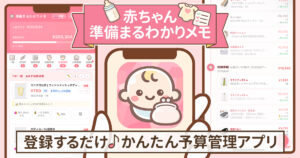
このアプリ「赤ちゃん準備まるわかりメモ」は、私(irodoru管理人)が制作・運営しているアプリです。
出産・育児の準備がはかどる!かんたん予算管理アプリ「赤ちゃん準備まるわかりメモ」を使っていただきありがとうございます。
今すぐ追加方法の説明に飛ぶ
・iPhoneはこちら
・Androidはこちら(※現在準備中)
ホーム画面に追加するとこうなります!
このアプリはブラウザで開くようになっています。
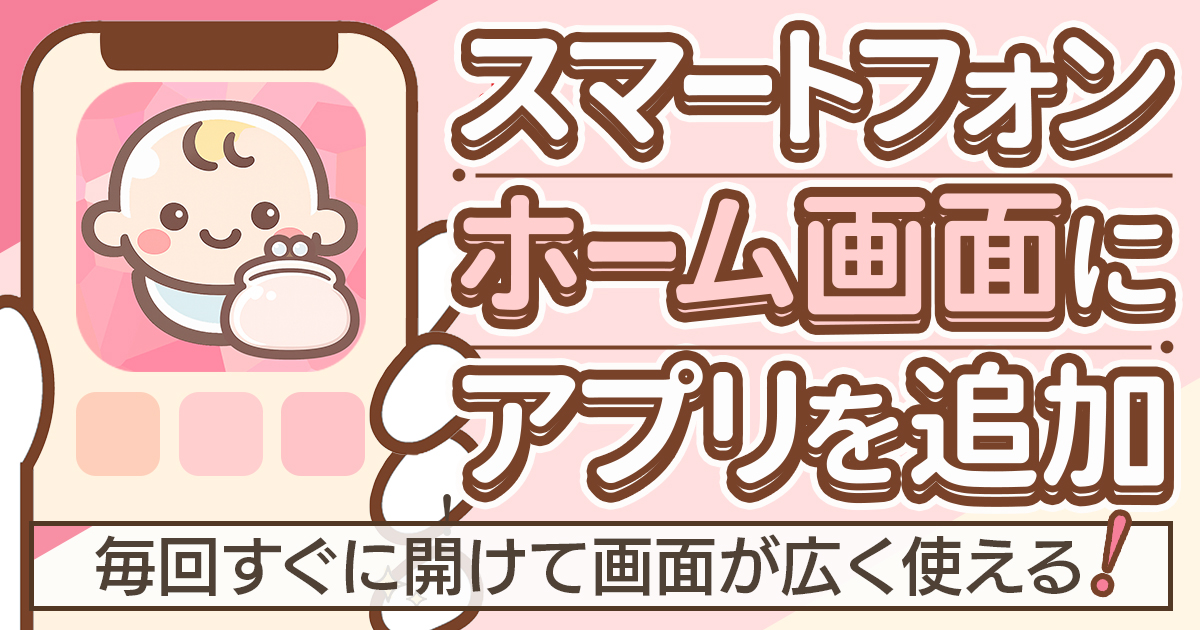
使うときは、スマートフォンの「ホーム画面に追加」することで、通常のアプリとほぼ同じように使うことができるので便利です!
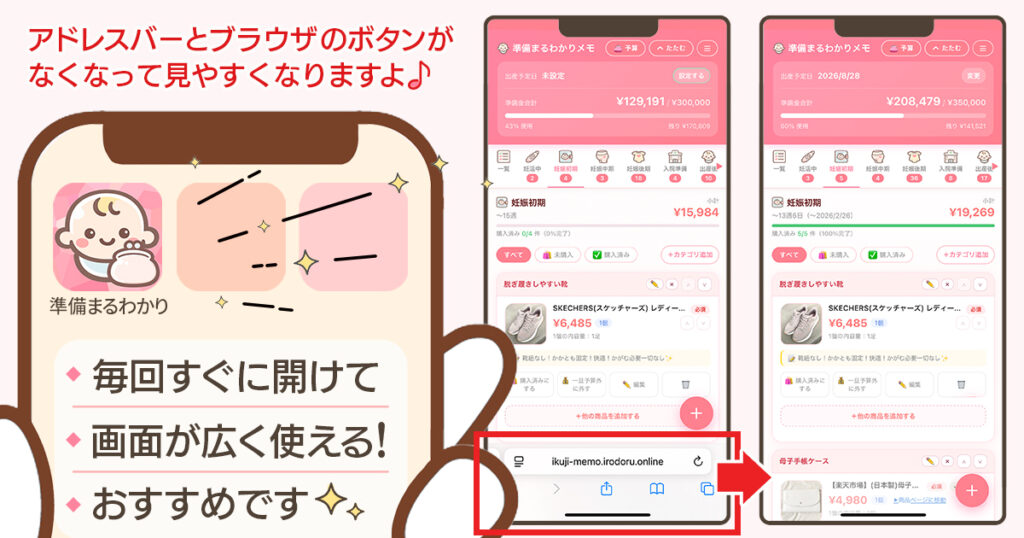
- URLバー・ブラウザのメニューが消えて画面がスッキリ!
- ワンタップですぐに開ける
- アプリとほぼ同じように使える
毎回ブラウザを開く必要がなくなるので、とってもおすすめです。
この記事では、スマートフォンでアプリを「ホーム画面に追加」する方法を、iPhone・Androidそれぞれ分かりやすくお伝えします。
iPhoneの追加方法
iPhoneはSafariから操作します。(Chromeからの追加方法はこちら)
iPhone(Safari)の追加手順
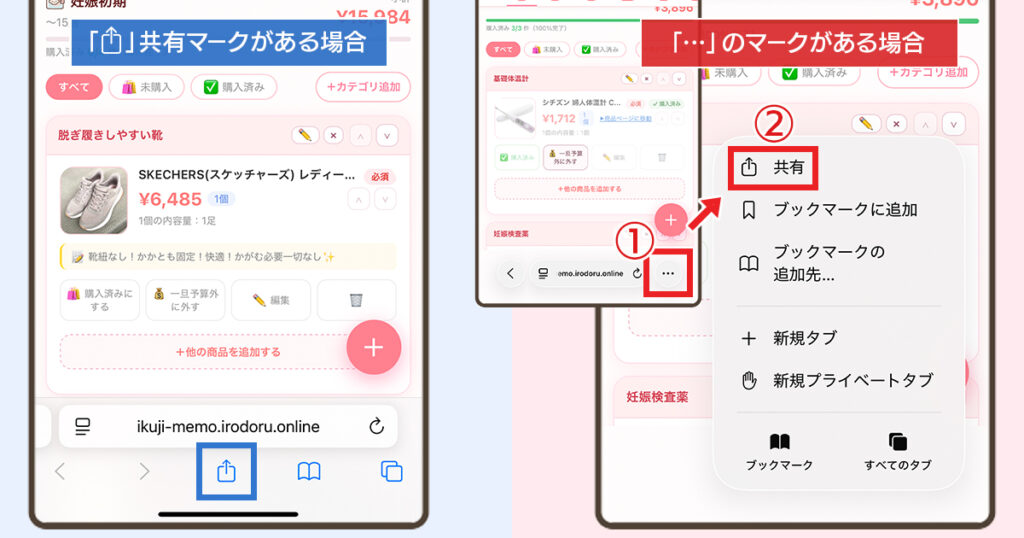
画面下の共有ボタン()を押します。「…」のボタンが表示されている場合は、「…」を押すと共有ボタンがあります。
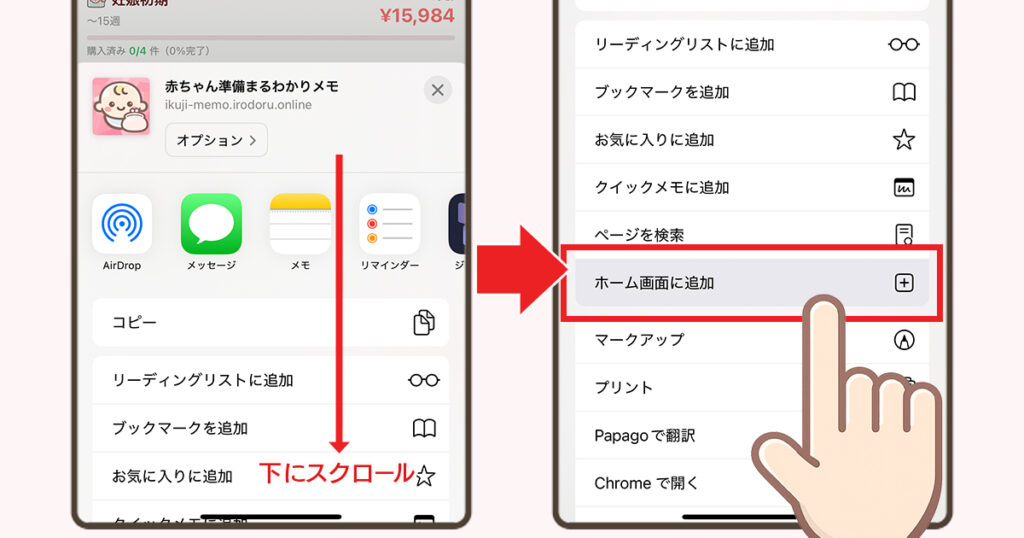
メニューが出てくるので、下へスクロールして「ホーム画面に追加」を押します。
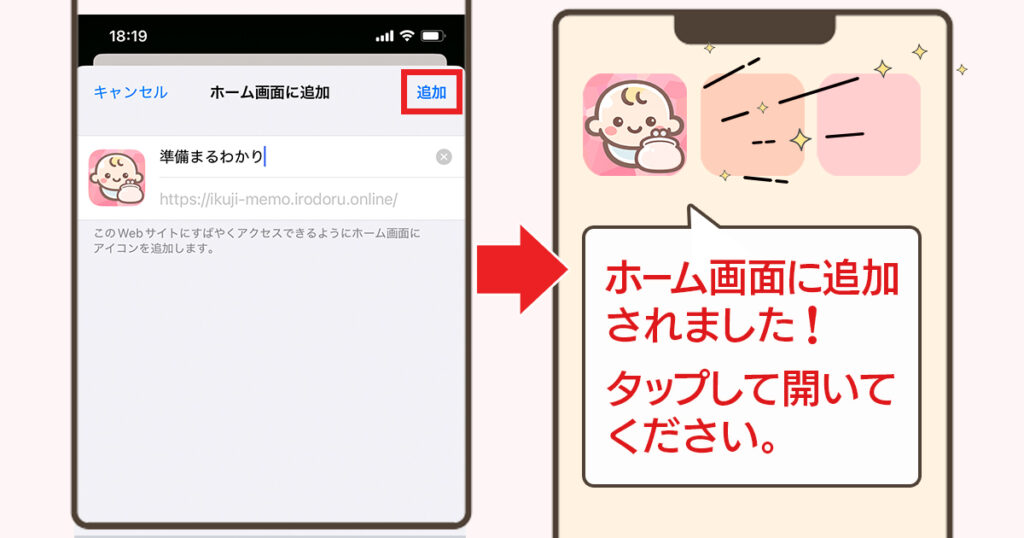
ホーム画面にアイコンが追加されました。ホーム画面のアイコンからアプリを開いてください。
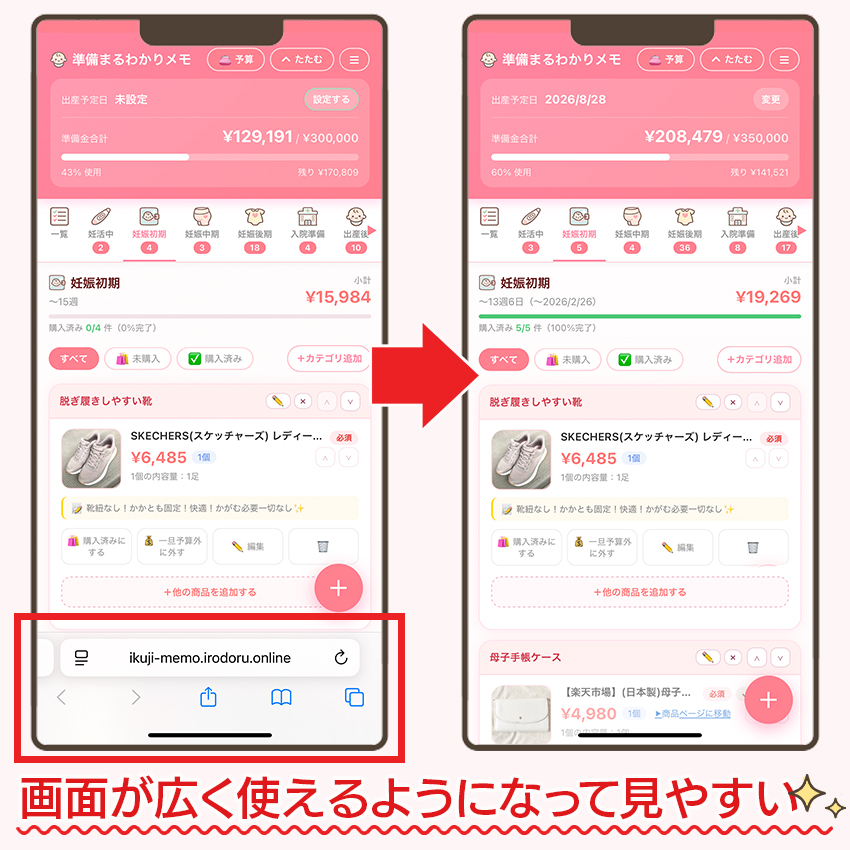
※再度ログイン画面が出てきた場合は、ログインしてください。
iPhone(Chrome)の追加手順
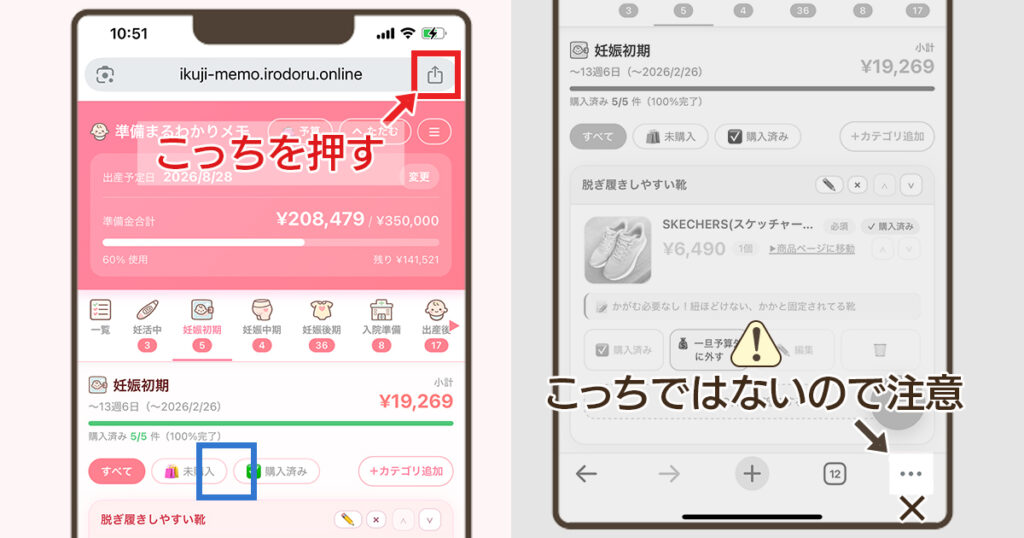
画面上の共有ボタン()を押します。
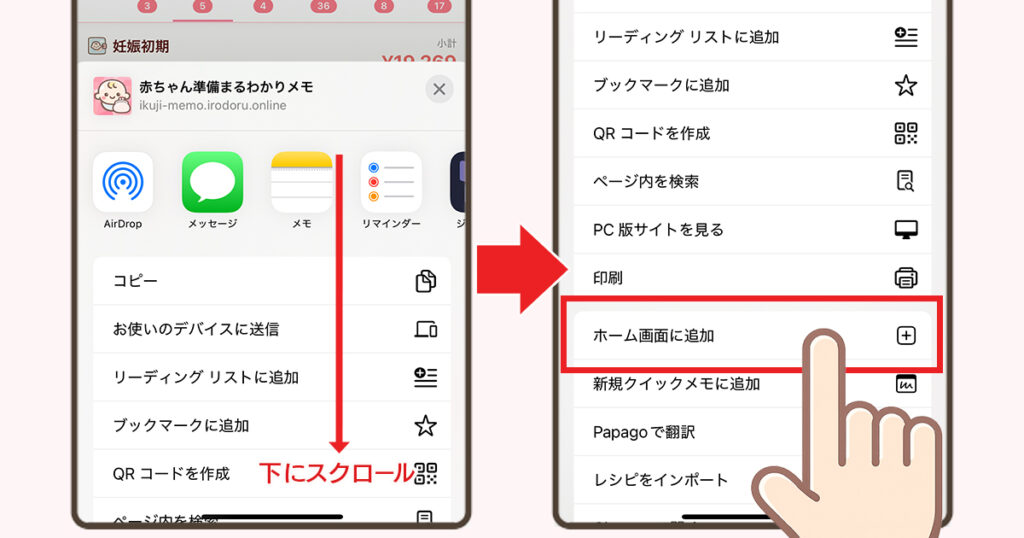
メニューが出てくるので、下へスクロールして「ホーム画面に追加」を押します。
ホーム画面にアイコンが追加されました。ホーム画面のアイコンからアプリを開いてください。
※再度ログイン画面が出てきた場合は、ログインしてください。
Androidの追加方法(※準備中)
※現在準備中です😊
メニューが出てくるので、「ホーム画面に追加」を押します。
ホーム画面にアイコンが追加されました。ホーム画面のアイコンからアプリを開いてください。
※再度ログイン画面が出てきた場合は、ログインしてください。
いっぱいアプリを活用して快適に準備をすすめていきましょう
ホーム画面に追加しておくことで、毎日の確認やお買い物管理がとてもラクになります。
- 何を買ったか
- あと何が必要か
- 今どれくらいの予算状況なのか
をすぐに確認できるので、これからの出産・育児に向けて、赤ちゃんを迎える準備をスムーズに進めることができます。
ぜひホーム画面に追加して、毎日活用してみてくださいね。