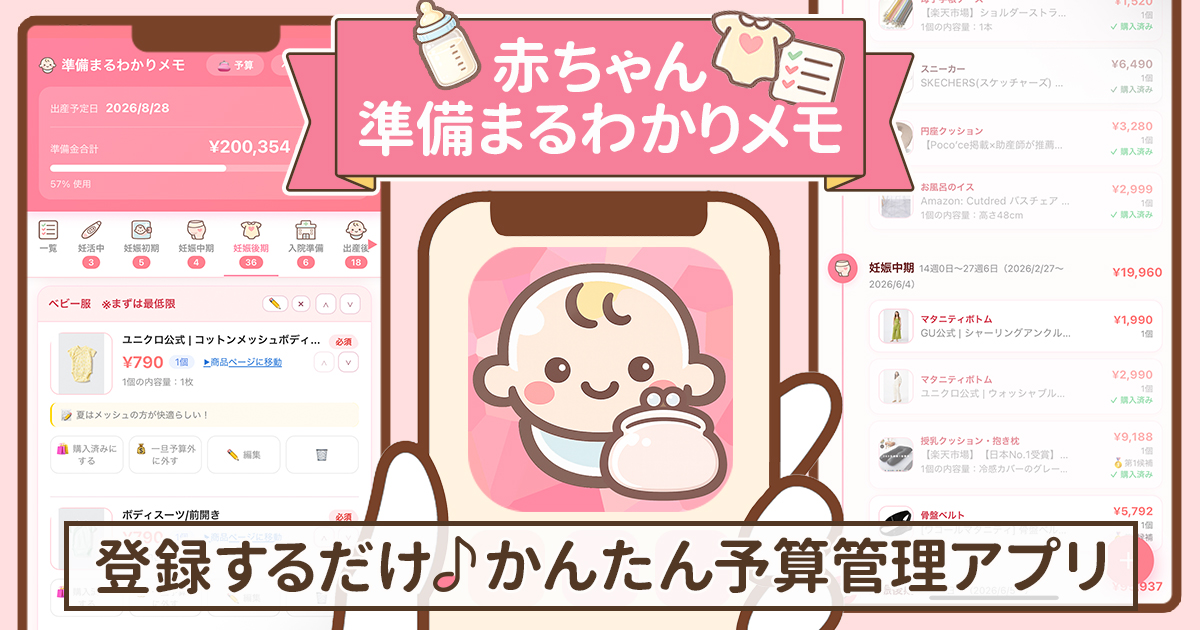
このアプリ「赤ちゃん準備まるわかりメモ」は、私(irodoru管理人)が制作・運営しているアプリです。
はじめての出産準備。何を買えばいいのか分からなくて、どれくらいお金がかかるのかも分からない。なんだか不安になりませんか?

- 「何をいつ準備したらいいのか分からない…」
- 「いろんな情報が溢れてて、どれを買おうと思ってたのか分からなくなった…」
- 「今、一体どれくらいのお金がかかってるんだろう…」
- 「気づいたら予算オーバーしてた!」
- 「買ったもの、これから買うものを整理して見返したい…」
- 「夫婦で相談する時に目で見てわかるようにしておきたい」

私は、ぜーんぶ思ってました…!そんな悩みを解決するために、自分自身が使いやすいアプリを作ったんです。
この「赤ちゃん準備まるわかりメモ」では、
- 「いつ」「何が」必要なのか、時期別でチェックできる
- パッと見てわかりやすい!かんたんに予算管理ができる
- 購入済みのもの、未購入のものが一覧で見返せる
- 第1候補、第2候補、第3候補まで登録できるので、予算に合わせての金額調整もかんたん!
- 出産・育児準備がたのしくなる!
出産準備〜育児準備、赤ちゃんを迎えるための買い物をかしこく管理できる無料アプリです。
それでは、さっそく便利な使い方をご案内していきます。
まずはじめに…
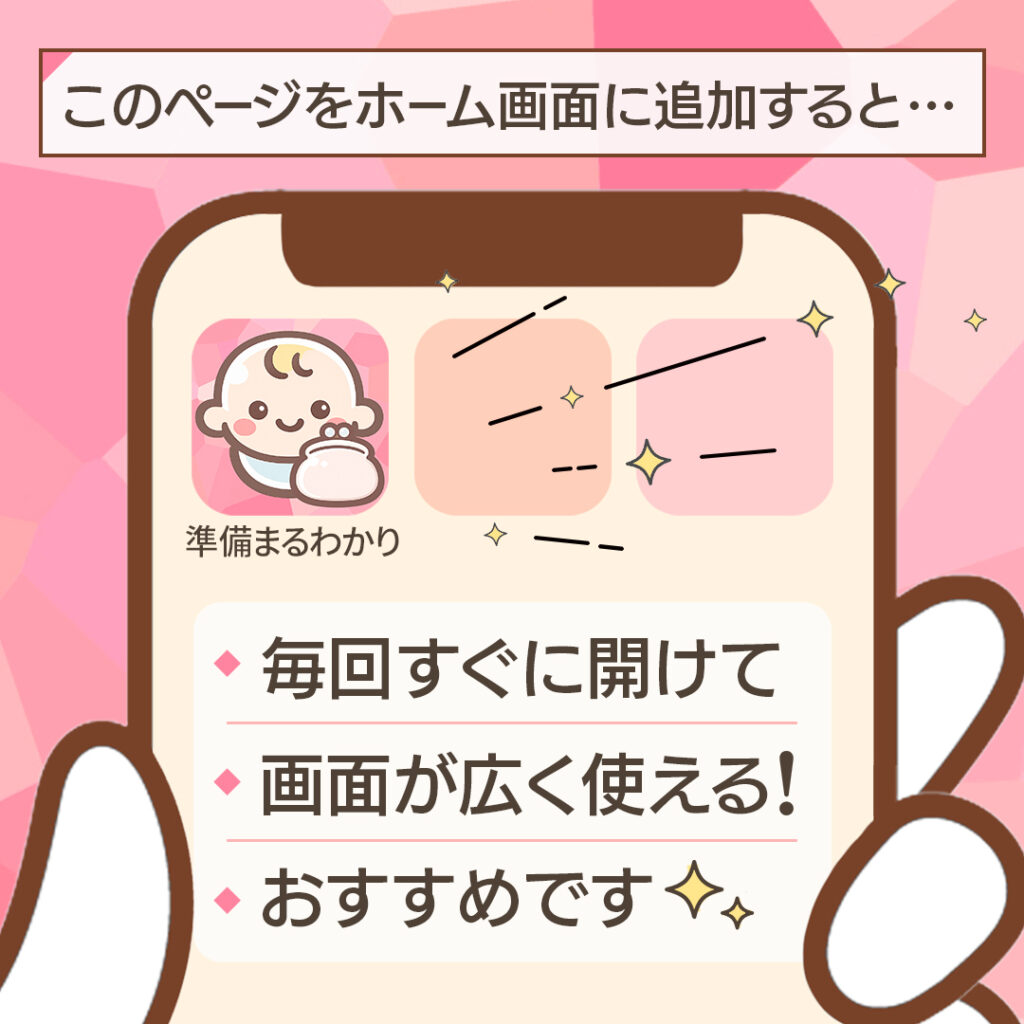
アプリを「ホーム画面に追加」するのがおすすめです。
ホーム画面に追加すると開きやすいし、画面も広く使えるからさらに便利になりますよ!
「赤ちゃん準備まるわかりメモ」を使うとどうなる?
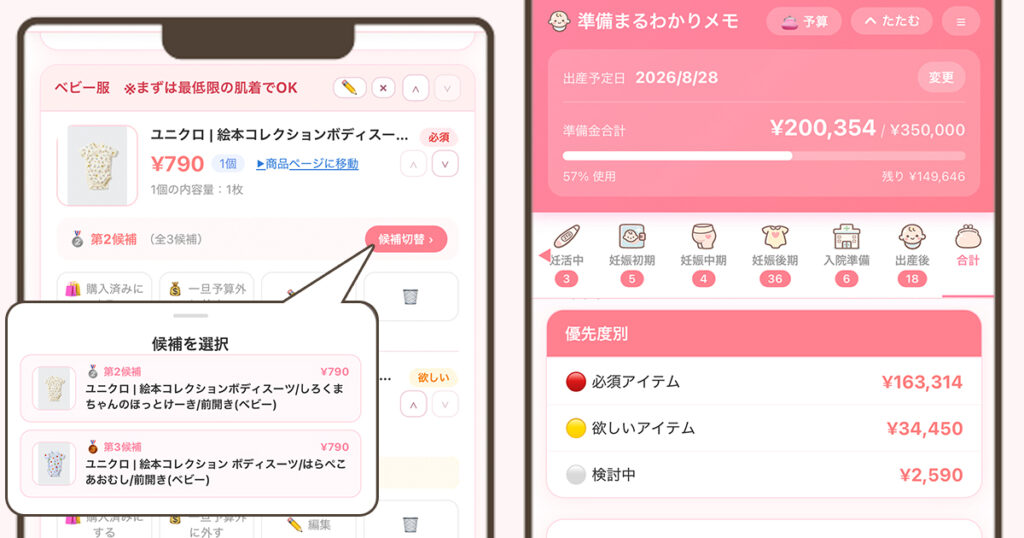
- 「何を買うか候補を比較したい」
- 「予算を把握しながら買い物を進めたい」
- 「夫婦で相談する時に見やすい資料がほしい」
そんなときに役立つ機能がそろっています。
実際に使うとこんな感じです
自分の出産予定日を基準に確認できる
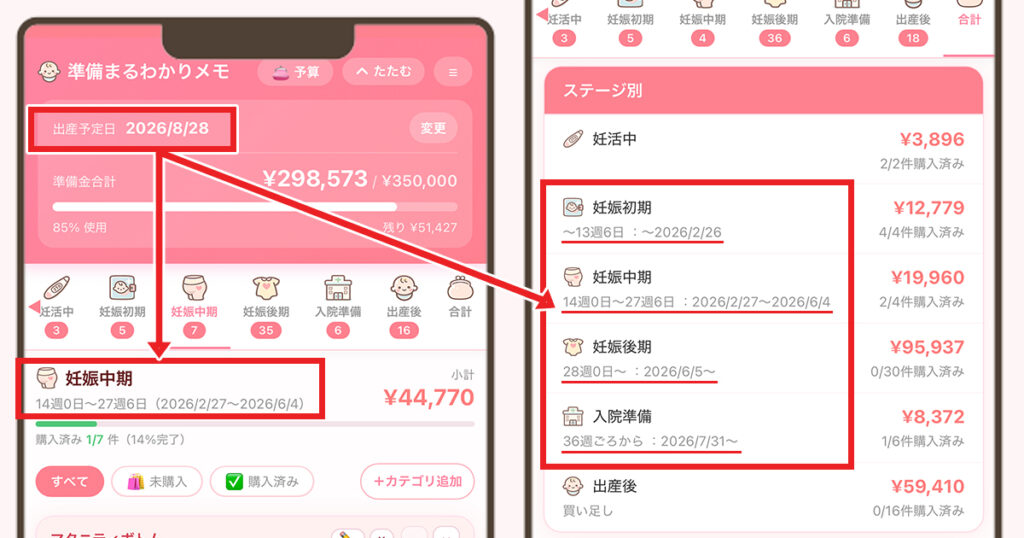
出産予定日を登録すると、日付が自動反映されるので自分が何月何日からどの時期になるのか分かります!
予算を設定できる
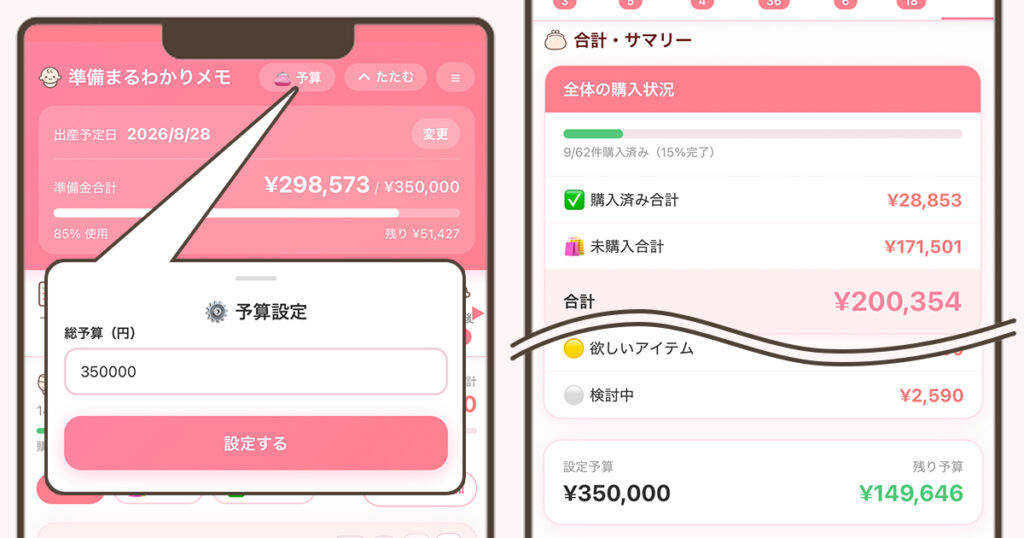
予算を設定できるので、すでに買っているもの・今後買いたいもののトータルの金額が一目で分かります。
それぞれの合計金額も一目瞭然!商品を登録していくだけで細かく予算管理ができてしまいます。
購入時期に分けて管理できる
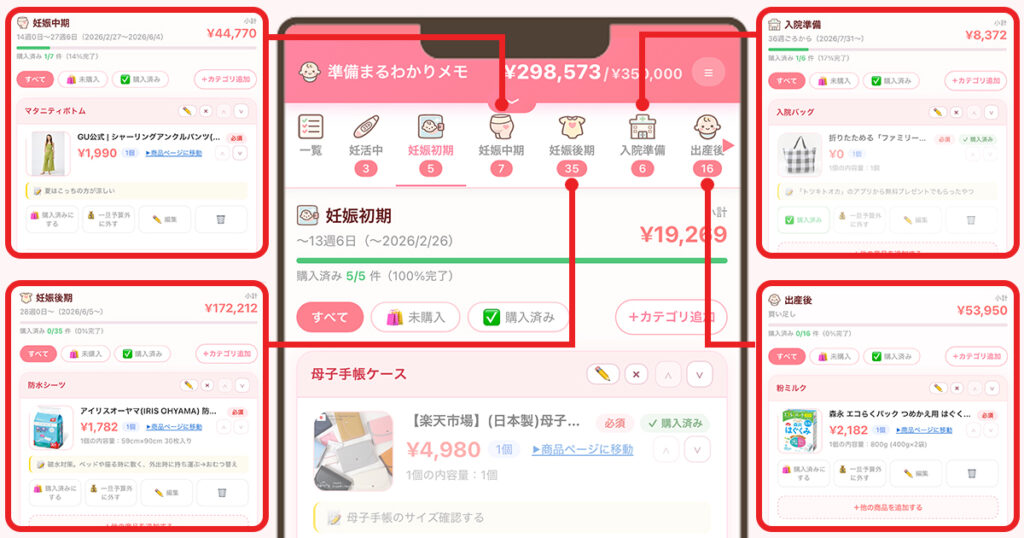
購入を考えている時期に合わせて商品の登録ができるので情報がゴチャゴチャしません!タブで分けているのでとっても見やすい!
一覧表示で全部を通して確認できる
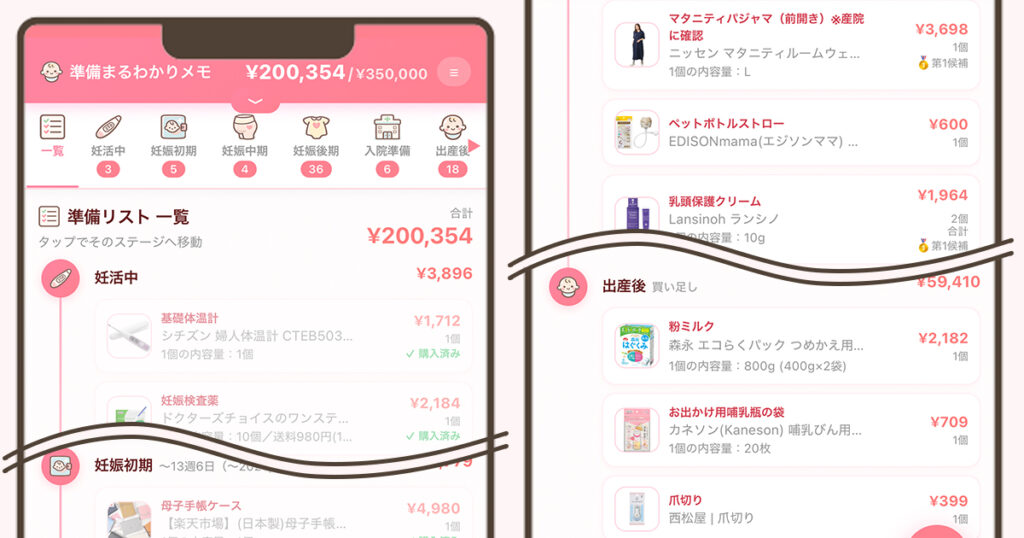
一覧表示も可能!時系列で一気に見返すこともできます。
「迷い中」でもかんたん管理!分かりやすくメモを整理できる!
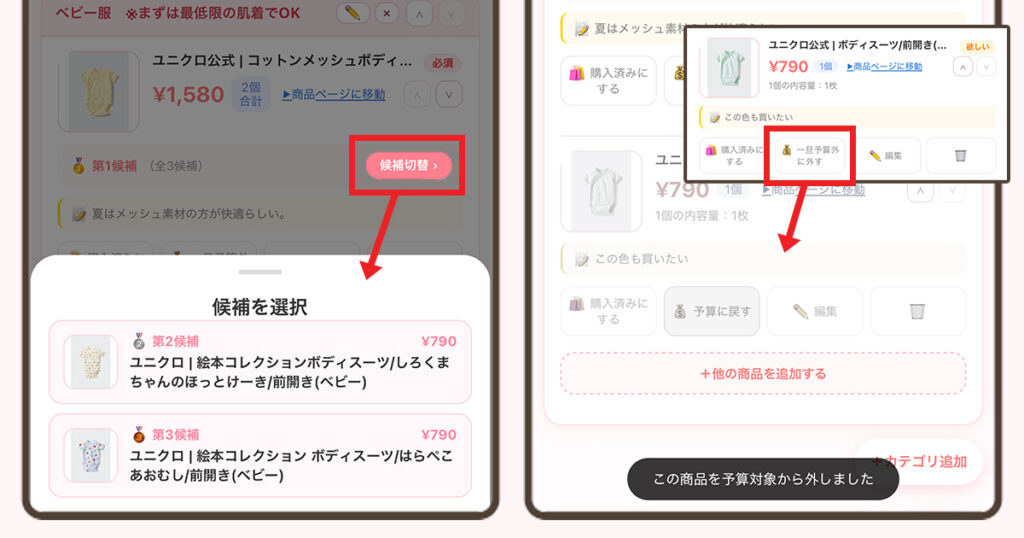
細かいところまで手が届く!迷ってる商品は第3候補まで登録可能。ワンタッチで入れ替えできるので予算調整もかんたん。リストから削除せずに「予算外に外す」こともできます。
基本の使い方
① 出産予定日・予算を設定する
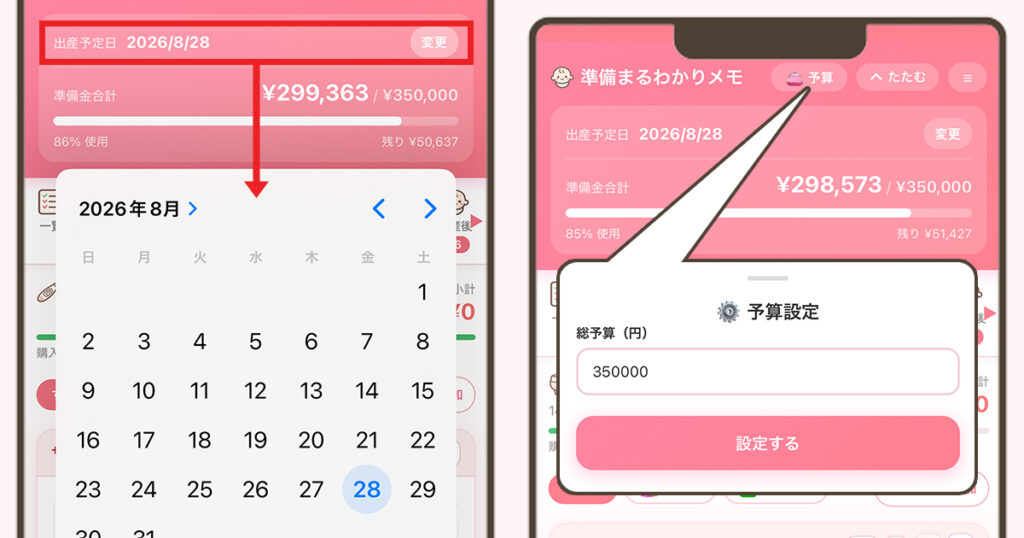
あとからも変更も可能です。
画面上部は折りたたみ可能
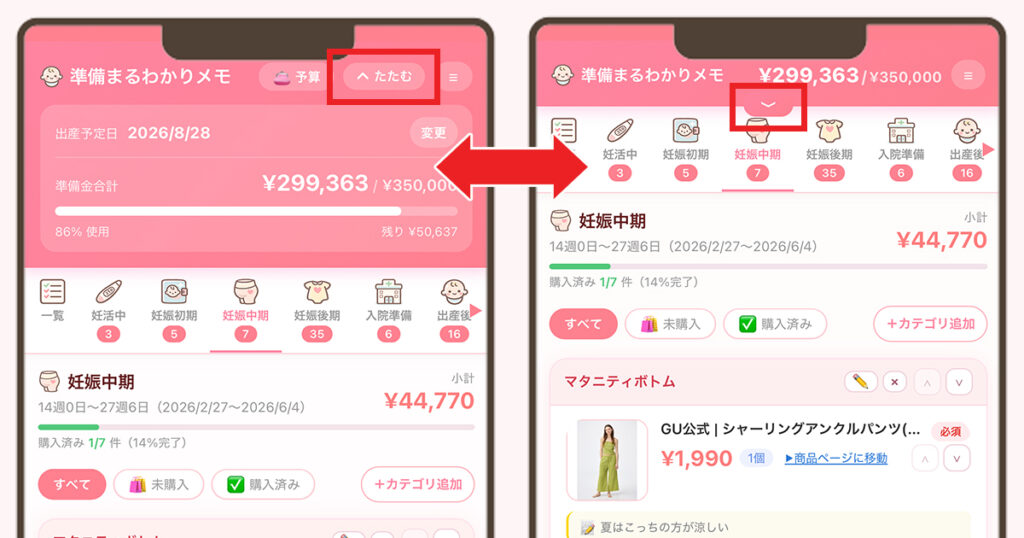
画面を広く使いたい時は、「⌃たたむ」のボタンで上部のゲージをしまうことができます。
② 商品を登録する
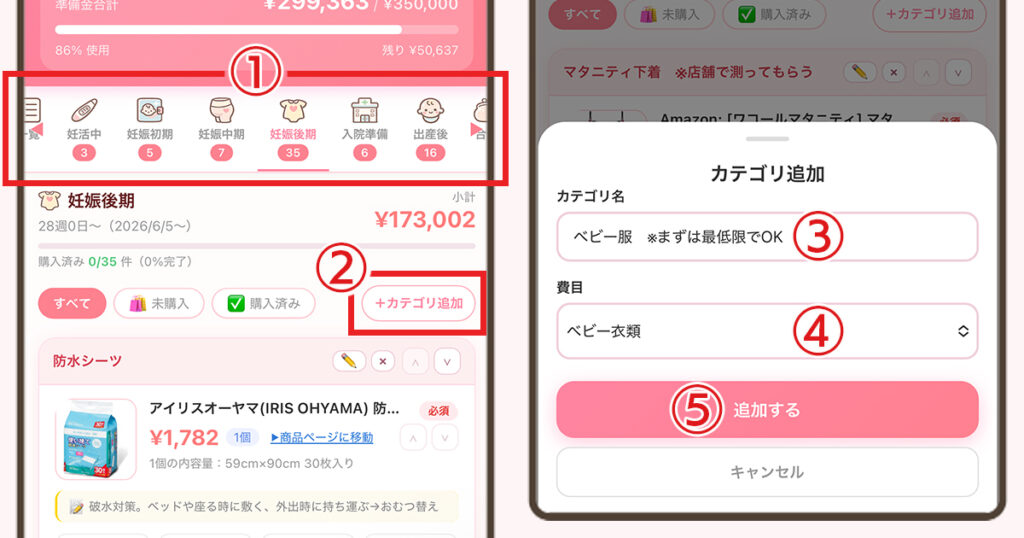
①商品を追加したい時期を選択した状態で、
②「+カテゴリ追加」から
③「カテゴリ名」を入力します。
④「費目」を選択します。
⑤「追加する」と、入力したカテゴリが新しく表示されます。
ここでいうカテゴリ名とは…
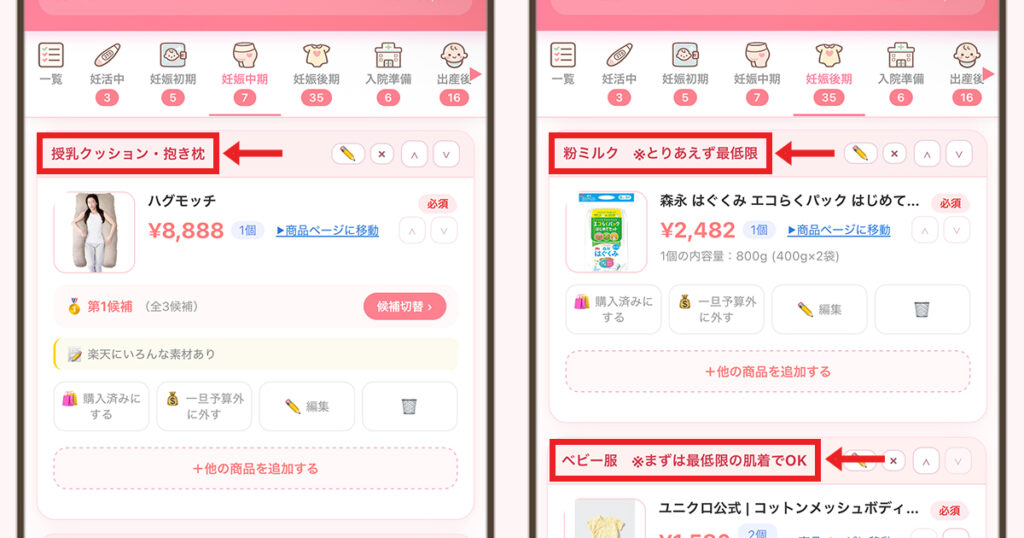
登録した商品上部に表示される商品の総称のような部分です。自分が分かりやすいように自由に入力してください。
費目とは…
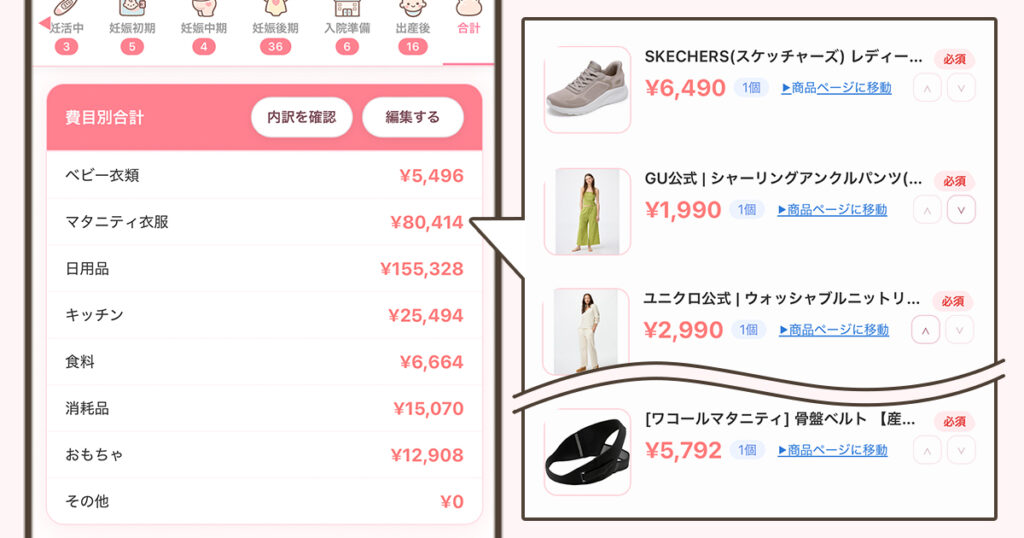
登録した商品を任意のジャンルで振り分けて合計金額を確認することができます。
「衣類」「食料」など分類に分けて見たいときに便利です。
費目名の設定や振り分けは自由に編集して決めることができますよ!自分が見返しやすい名前で登録するのがいいですね。
費目名の編集方法はこのあと説明しています。
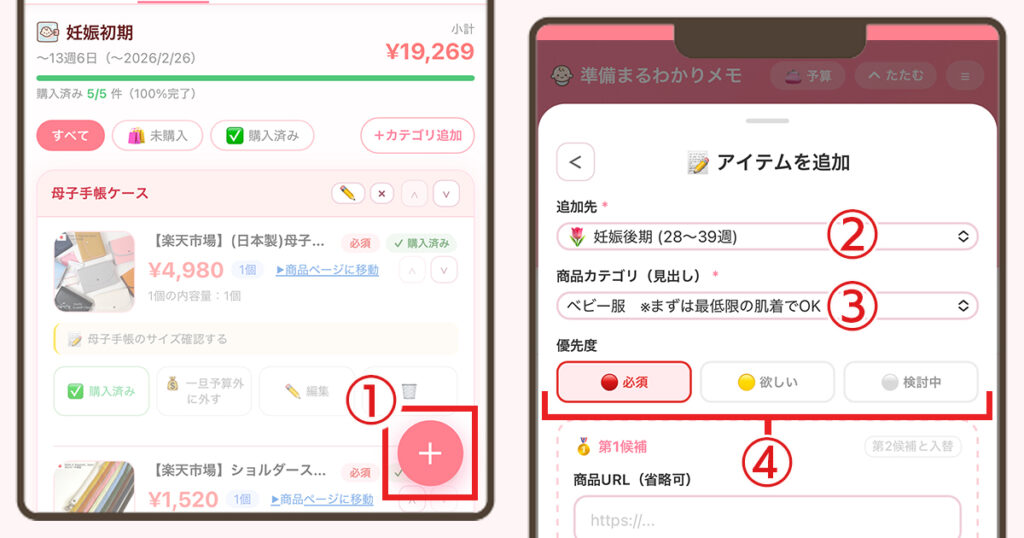
①画面右下の「+」ボタンを押します。
②「追加先」を選択(プルダウン)
③「商品カテゴリ(見出し)」を選択(プルダウン)
④「優先度」を選択
各項目を順番に選択していきます。
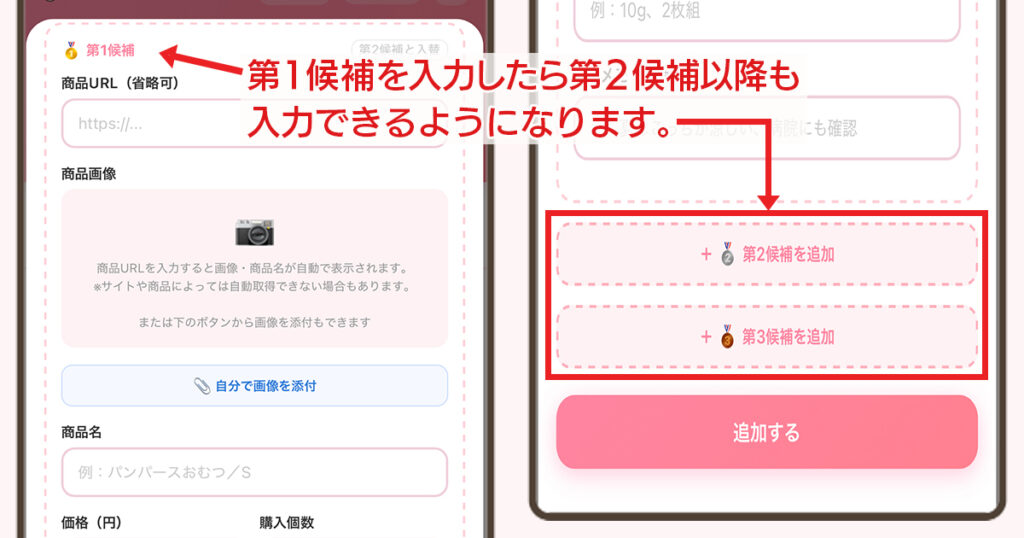
(詳しい入力方法は下記に書いてます)
第1候補を入力すると、第2候補以降が入力できるようになります。
(第2候補を入れると第3候補が入力できます。)
商品の登録方法
①商品ページのURLを取得する
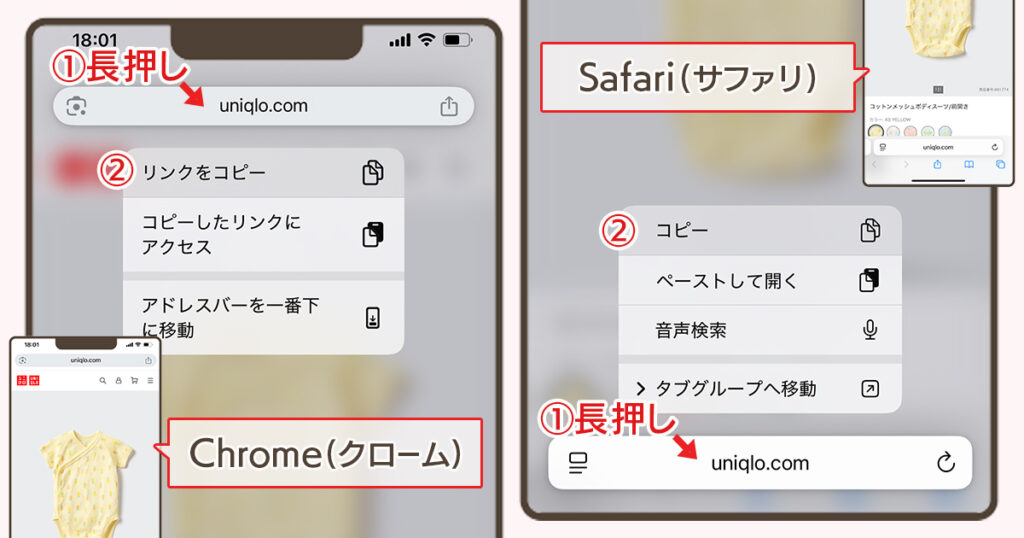
登録したい商品ページのURLをコピーアンドペーストします。
Amazonの商品ページURLの取得方法
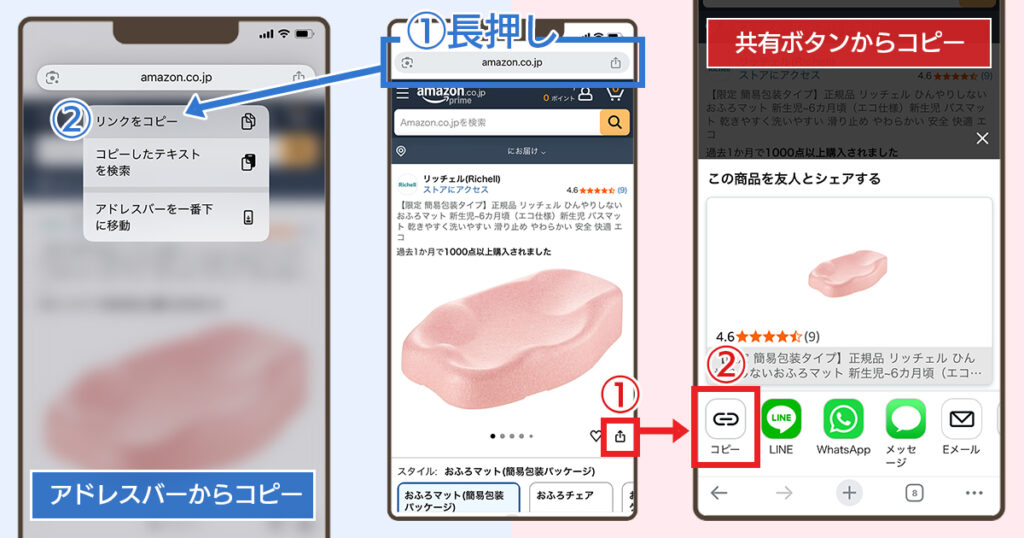
- アドレスバーからコピーする方法
- 共有ボタン()からコピーする方法
どちらから取得してもOKです。
楽天市場の商品ページURLの取得方法
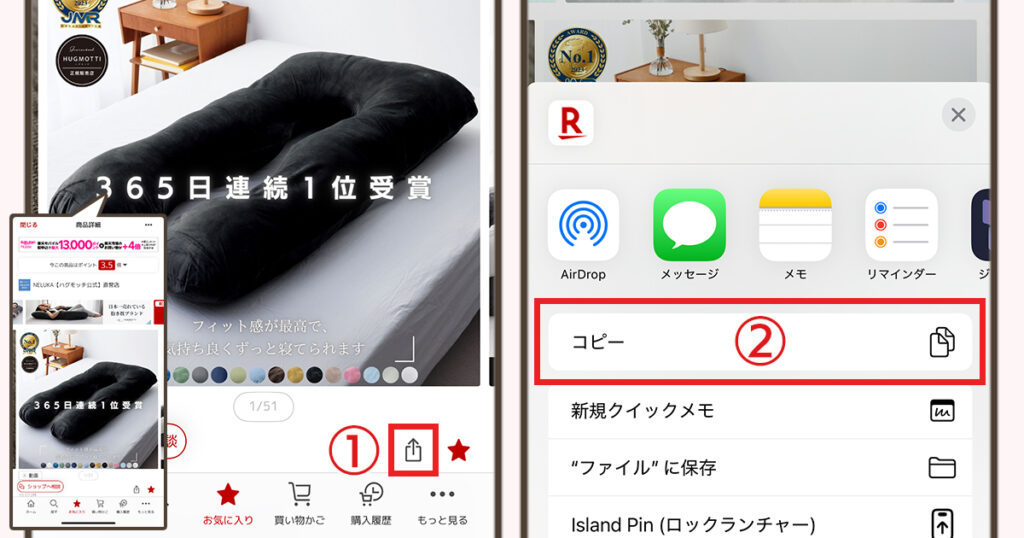
楽天市場のURLはコピーすると「紹介文+URL」の形式でコピーされますが、そのまま丸ごと貼り付けて大丈夫です。
②取得したURLを入力する
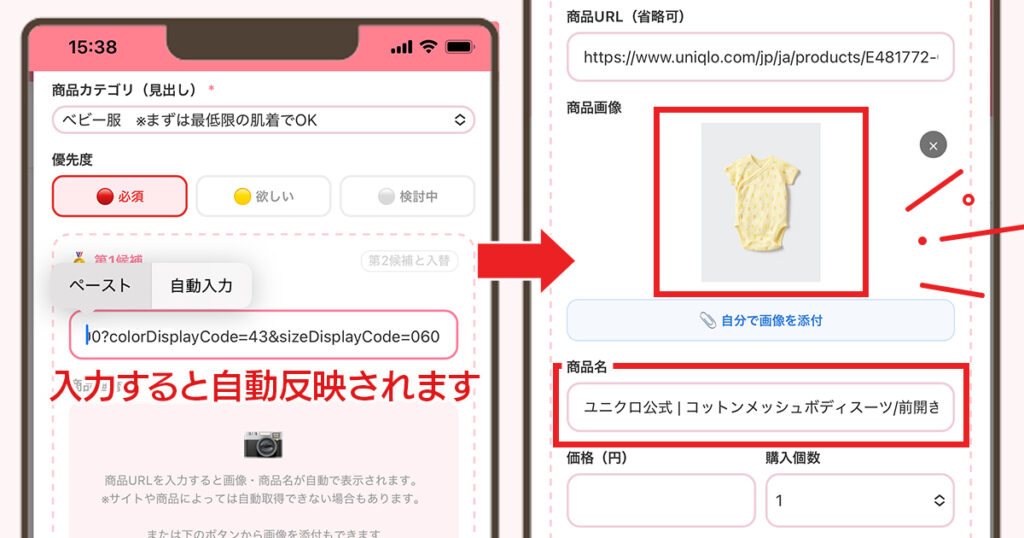
コピーしたURLをそのままペーストすると、「商品画像」と「商品名」が自動で入力されます。
サイトや商品によっては自動取得できない場合もあります。
※こちらは現在、「楽天市場」もしくは「Yahoo!ショッピング」のみ自動反映可能です。
それ以外は手入力とスクリーンショット(もしくは画像保存)などでご自身で入力をお願いします。
③各項目を入力していく
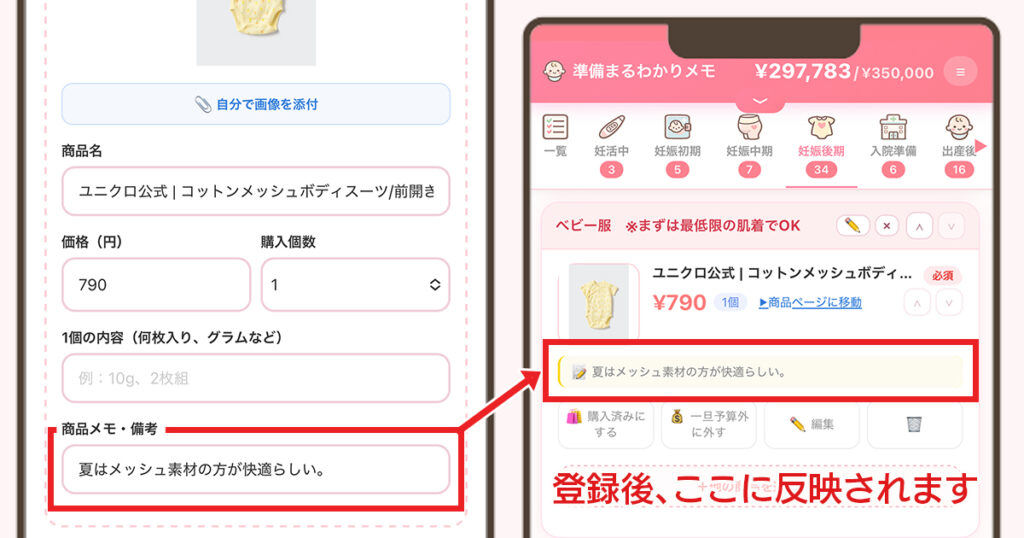
任意でメモを追加することもできます。
商品について思ったことや忘れたくないことなど書いておくと便利です。
「追加する」で登録完了
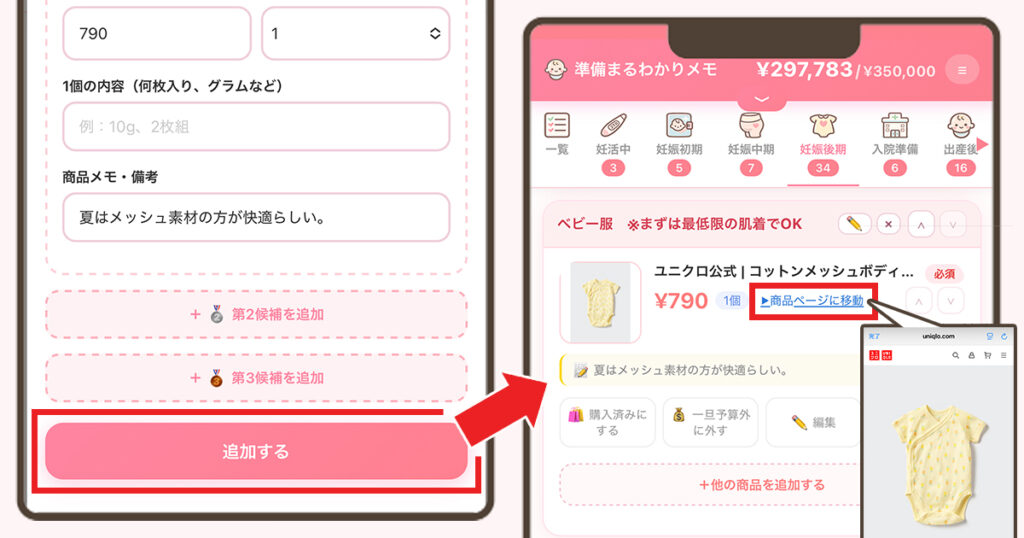
「追加する」を押すと登録完了です。
「▶︎商品ページに移動」から、いつでもすぐに商品ページに移動できます。
複数購入を考えているときは…
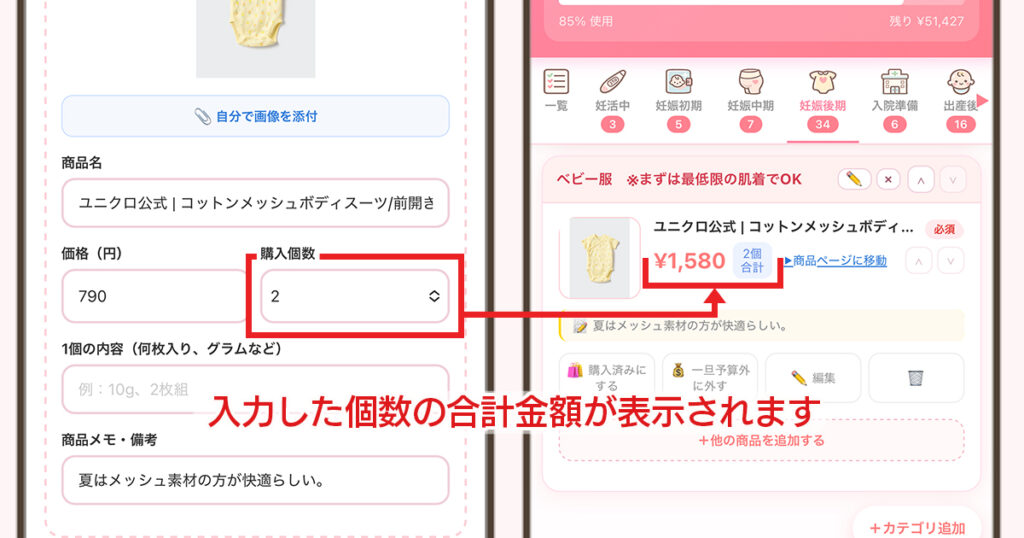
入力した購入個数に応じて、登録後の画面では入力した個数分の合計金額が表示されます。
「一旦予算外に外す」について
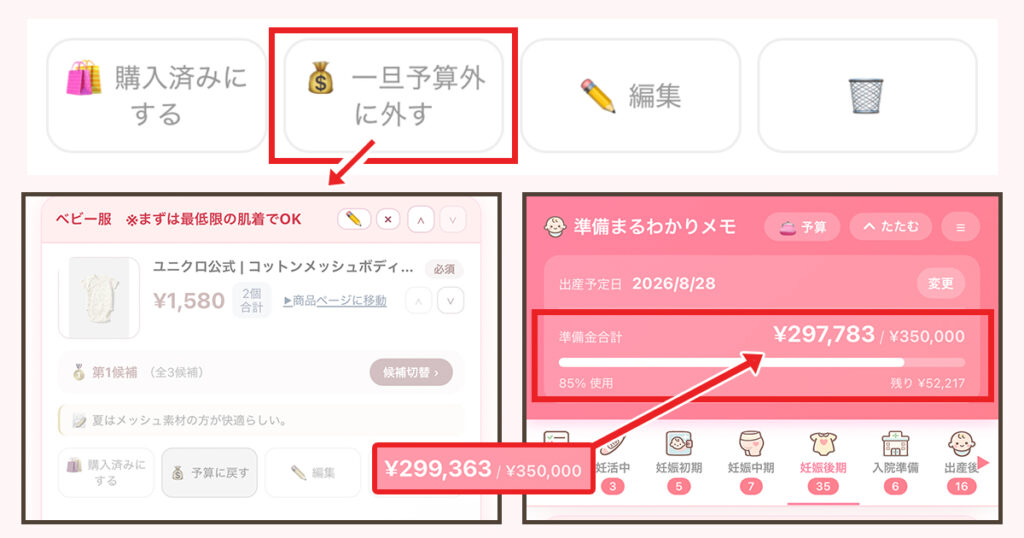
「一旦予算外に外す」を押すと、商品がグレーアウトして準備金合計金額から引かれます。買おうか迷っている時や予算を調整したい時に便利です。
リストから削除せずに予算から外せるから、検討したいときにぴったりです。
「第2候補」「第3候補」を登録した場合
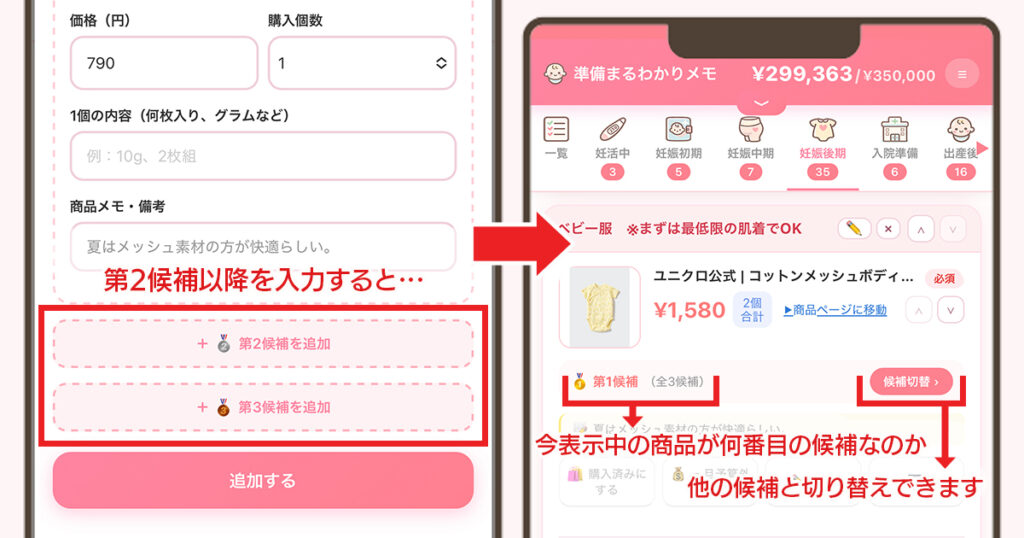
今選択されている商品が「何番目の候補なのか」と、「候補切替」のボタンが表示されます
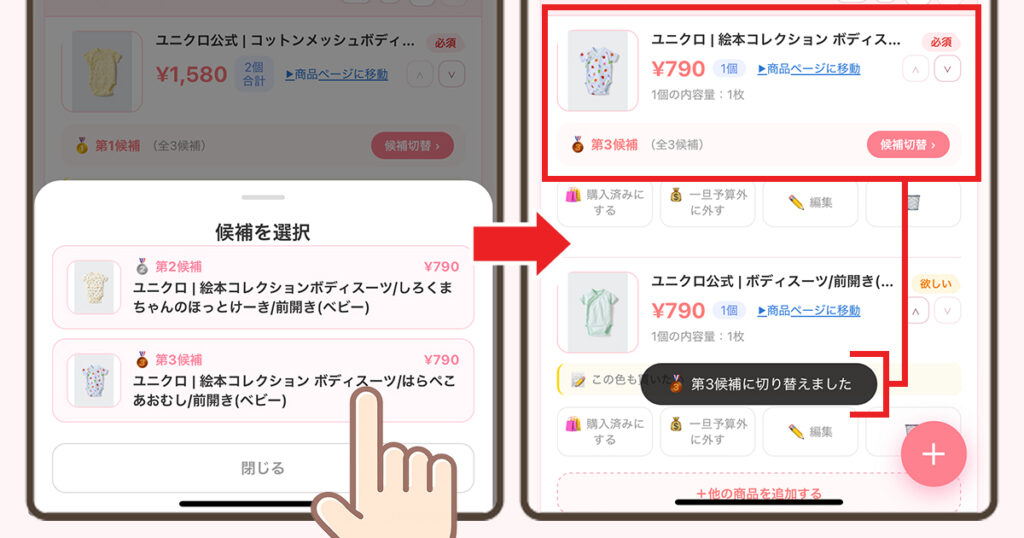
「候補切替」のボタンを押すと、第2候補、第3候補の商品に切り替えることができます
「+他の商品を追加する」を押した場合
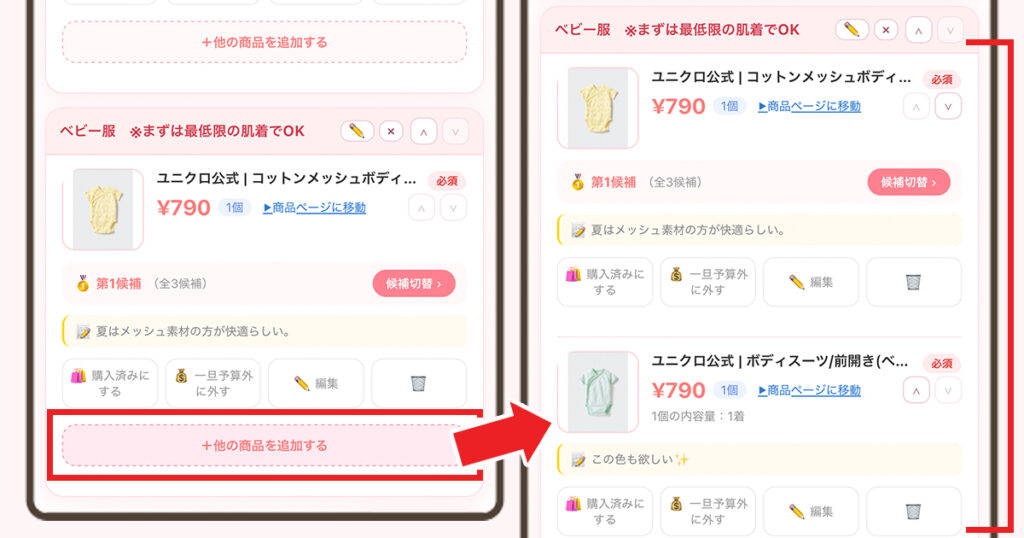
「+他の商品を追加する」から商品を登録すると、同じカテゴリ内に商品を並べて追加することができます
「どっちの商品を買おうかな〜」と2〜3択で迷っている時は「第1候補〜第3候補」で登録、「どちらも買いたいな〜(同じカテゴリ内で、種類違いなど)」と思っている時は「+他の商品を追加する」から登録するのがおすすめです。
登録した商品を入れ替えたいとき
上下の並び順を入れ替えたい時は「∧」「∨」のボタンで変更可能です。
同カテゴリ内での並べ替えと、カテゴリ同士での並べ替えどちらもできるようにしています。
同じカテゴリ内での並べ替え
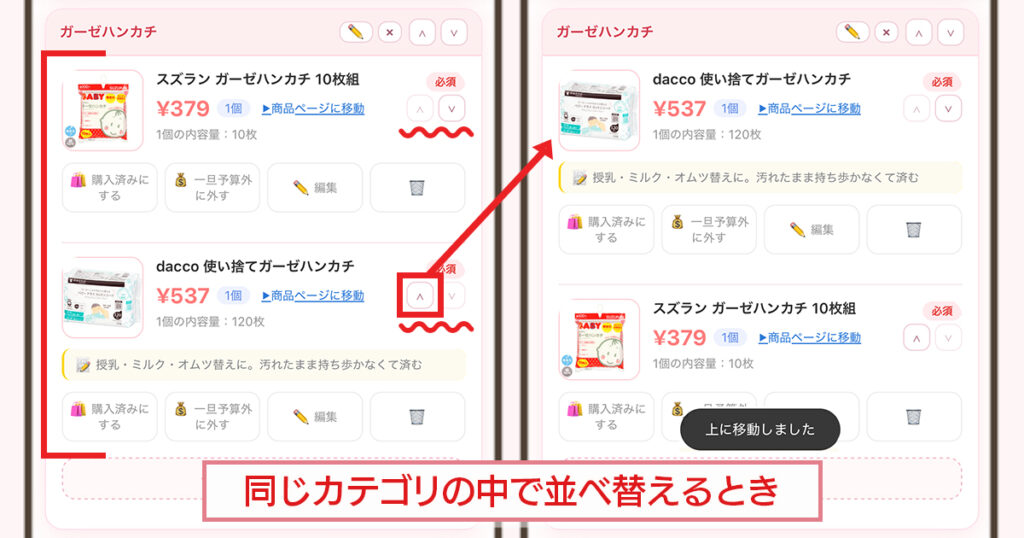
同じカテゴリ内で並べ替えるときは登録した各商品の欄にある「∧」「∨」のボタンを押します。
カテゴリ同士での並べ替え
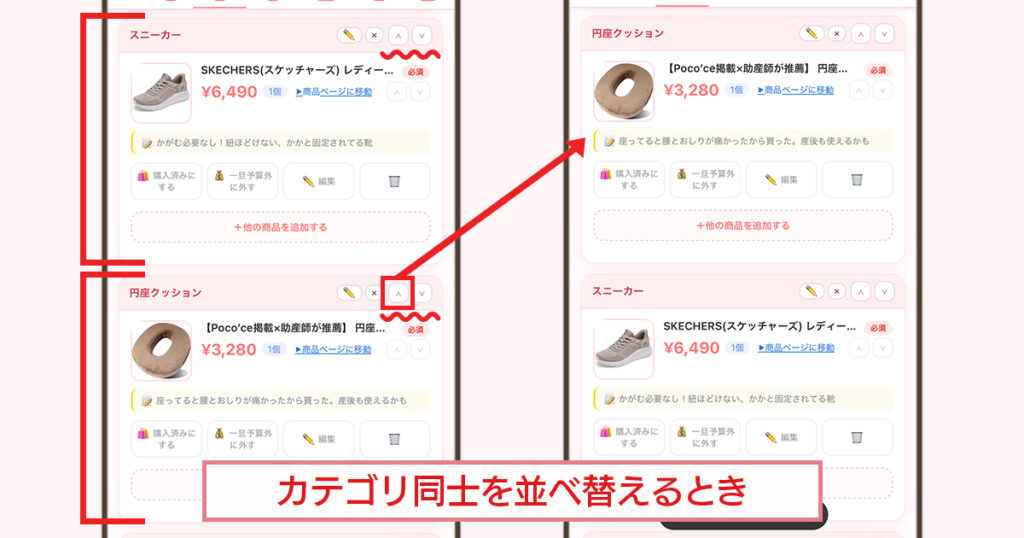
カテゴリ同士の並べ替えはカテゴリ名の部分にある「∧」「∨」のボタンを押します。
登録した商品の購入時期を移動させたいとき
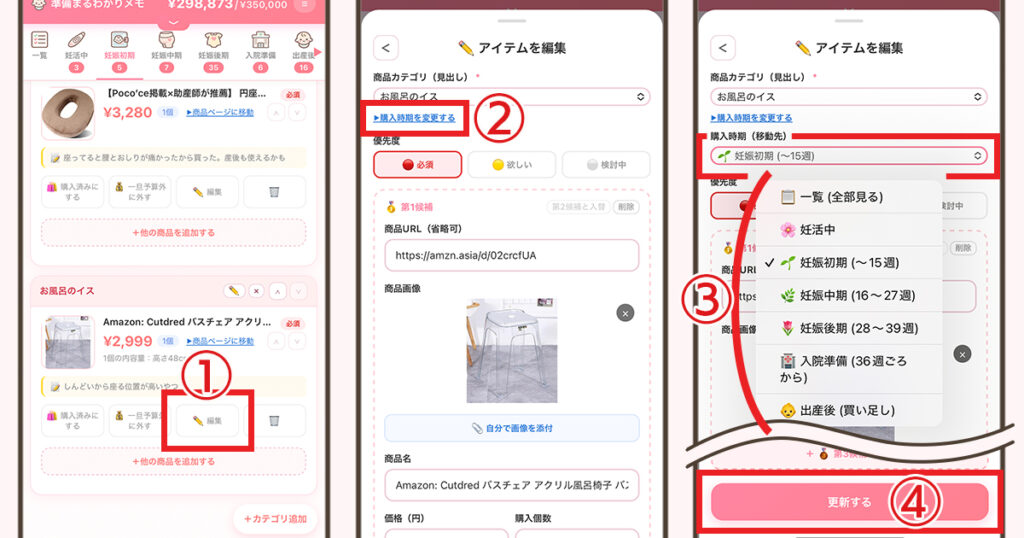
①「編集」を押す
②「▶︎購入時期を変更する」を押す
③「購入時期(移動先)」を選択
④「更新する」を押す
これで、登録した商品を選択先の購入時期に移動することができます。
③ 購入済みに変更する
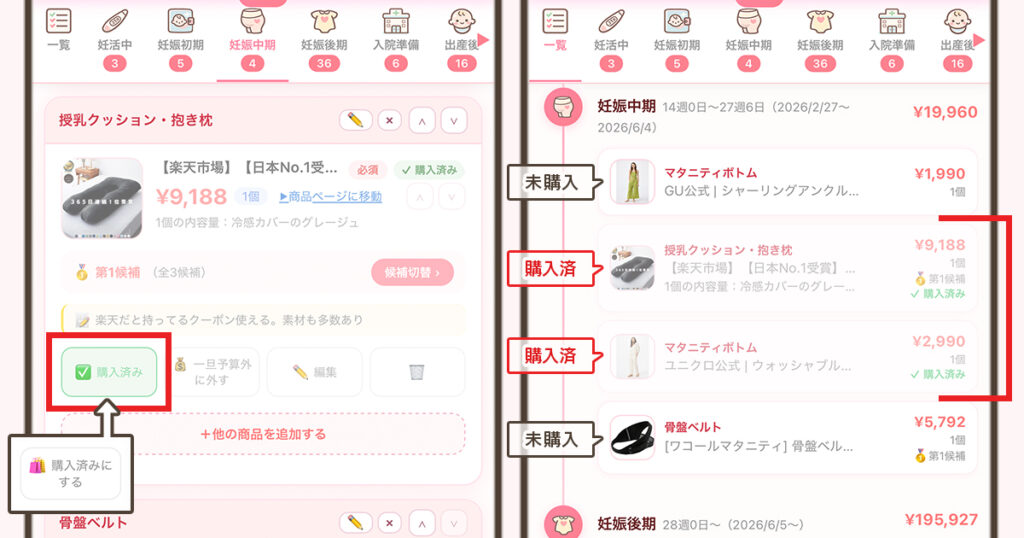
買い終わったアイテムを「購入済み」に変更すると、まだ買っていないものがひと目で分かります。
購入済みにした商品は商品カードごと薄くなるから、パッと見たときに購入済みなのか未購入なのかが見分けやすいですね。
購入済み/未購入を分けて確認する
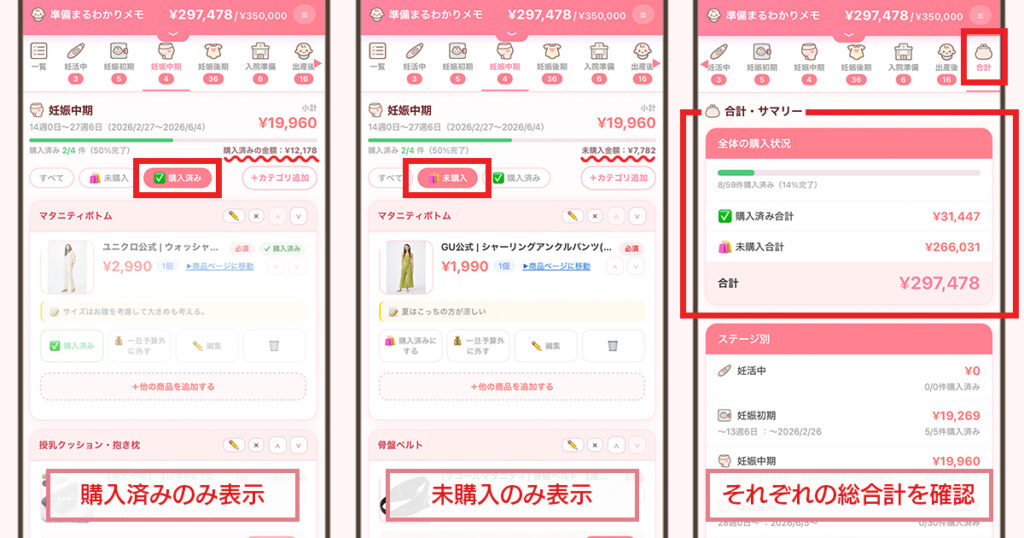
購入済みのものと未購入のものを分けて確認することも可能です。「合計」のタブでそれぞれの総合計金額も確認できます。
④ 予算状況を確認する
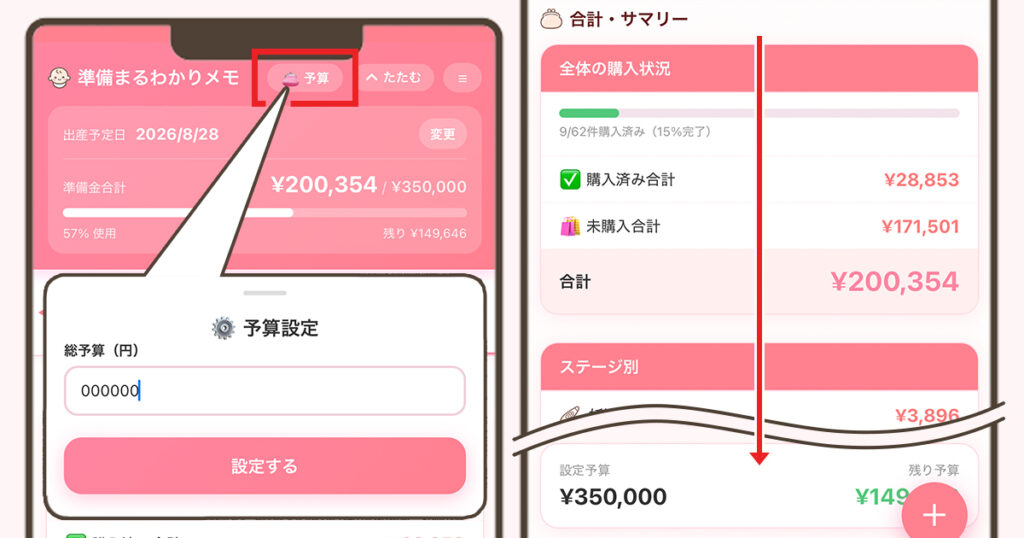
総予算を設定しておくと、現在の支出状況をいつでも確認できます。「現在はこれくらい使った」「あといくら使える」がわかるので、焦らずに買い物を進められます。
合計タブで分かること
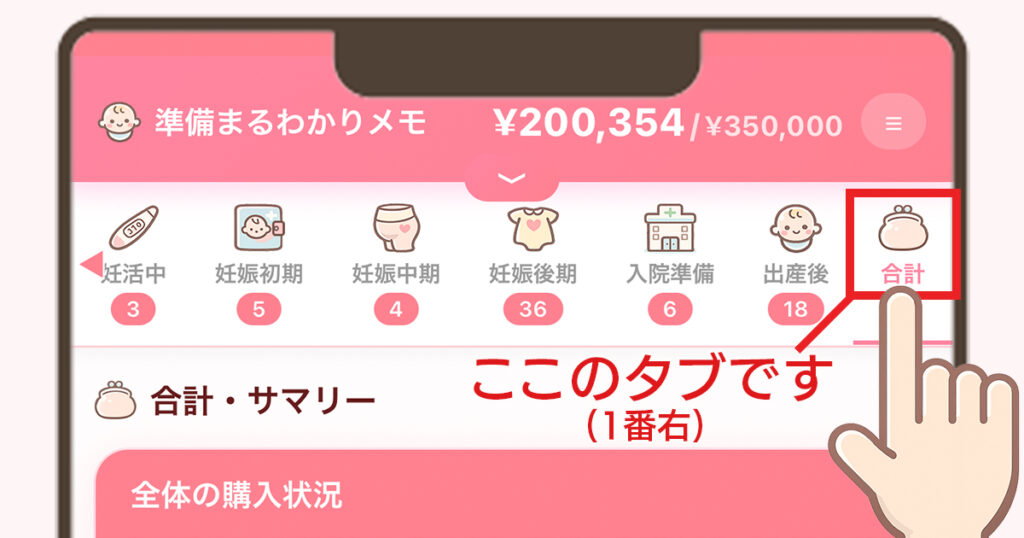
下記の項目が確認できます
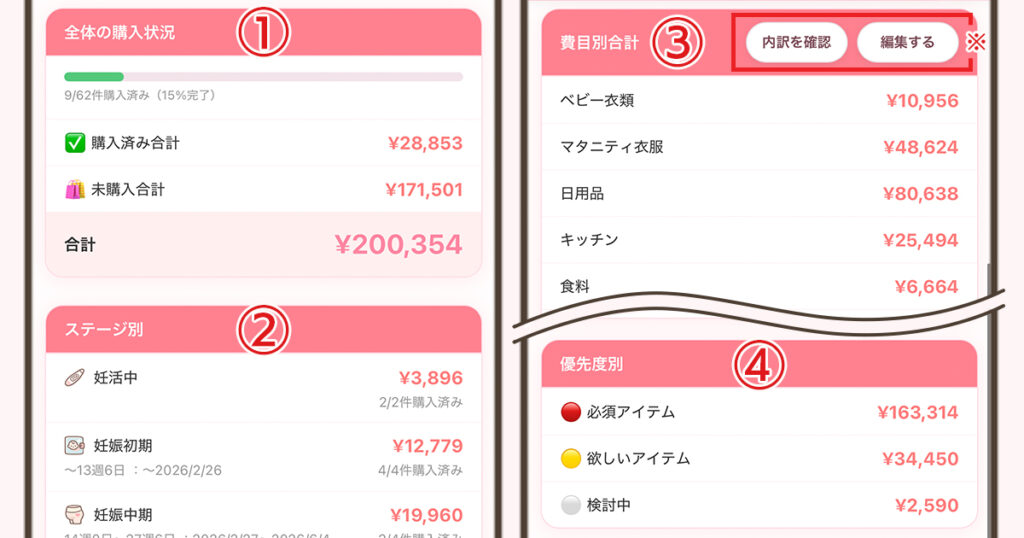
① 全体の購入状況
② 各ステージ(購入時期)別での合計金額
③ 費目別合計 (※内訳を確認/編集するについては下記をご覧ください)
④ 優先度別
※「費目」の内訳確認と編集方法
「内訳を確認」を押すと、自分が登録している商品を何の費目に振り分けているかを確認することができます。
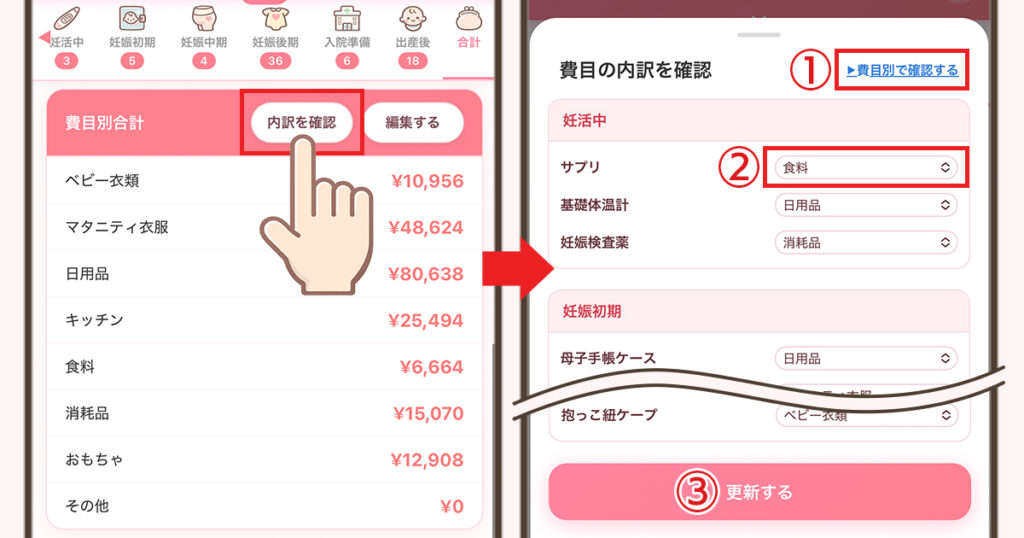
①画面右上の「▶︎費目別で確認する」を押すと、表示形式を費目別で並べ替えて確認することができます。
②各プルダウンから費目の振り分け先を変更することができます。
③「更新する」ボタンで、変更を保存することができます。
「編集する」を押すと、費目名を編集することができます。
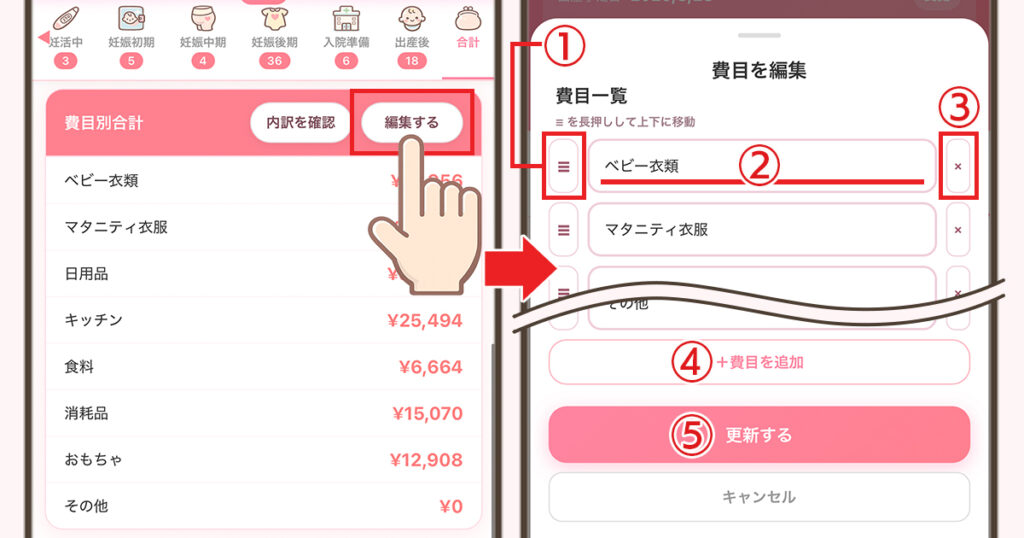
①費目名の左にある「3本線(≡)」のボタンを押したまま移動(ドラッグ)させると、表示させる並び順を変更することができます。
②費目名を任意で自由に変更できます。
③「×」ボタンを押すと費目を削除することができます。
④自由に費目を追加することができます。
⑤「更新する」ボタンで、変更を保存することができます。
お買い物の参考に
本アプリの作者は2026年8月に出産予定です。
まさに今、出産に向けて準備を進めているところです!そんな私が実際にリサーチしてにつくったお買い物リストをまとめています。
私は調べ物が好きで、妊活中から妊娠中の現在に至るまで、現在進行形で様々な情報を集めてきました。

時間を見つけては検索・検索・検索…SNSやブログ、ベビー用品を扱う有名企業のWebサイトなど、先輩ママさんのリアルな口コミや体験談も参考にしながら、必要なものをピックアップしてきました。
スマートフォンの写真データも、気がついたら先輩ママさんたちの口コミの投稿のスクリーンショットでいっぱいになっていました…!
そんな私が厳選した商品、実際に現在使っている商品をこちらでまとめています。
おすすめアイテム一覧はこちら
(※現在準備中😊)
実際の使用感レビューはこちら
(※現在準備中😊)
よかったら見てみてくださいね。
まとめ|出産準備はアプリでかんたんに「管理する」で気持ちがラクになる
準備まるわかりメモは、「何をいつ買うか迷っている」「予算が心配」「買いもれが怖い」という出産準備のお悩みに寄り添うアプリです。難しい操作はなく、好きなように商品を登録していくだけで予算管理が完成します。
最初は自分のために作り始めたアプリでしたが、試行錯誤しながら作って使っていくうちに、『私と同じように妊娠中の方々にも知ってもらいたい!絶対便利だと感じてくれるし、準備がラクになるはず…!』という思いが強くなっていきました。
このアプリが、あなたの妊娠準備のお役に立ったらうれしいです!
そしてなにより、楽しく赤ちゃんを迎える準備をしていくお力になれたら心から嬉しく思います。
体調には気を付けて、心地よく準備を進めていきましょう。